Bleche
In der Bleche-Übersicht werden ihnen alle im Lager eingetragenen Bleche mit jeweiligen spezifikationen angezeigt. Wie zum Beispiel der Bestand, das Gewicht, oder wieviele des ausgewähltem Bleches bereits reserviert sind.
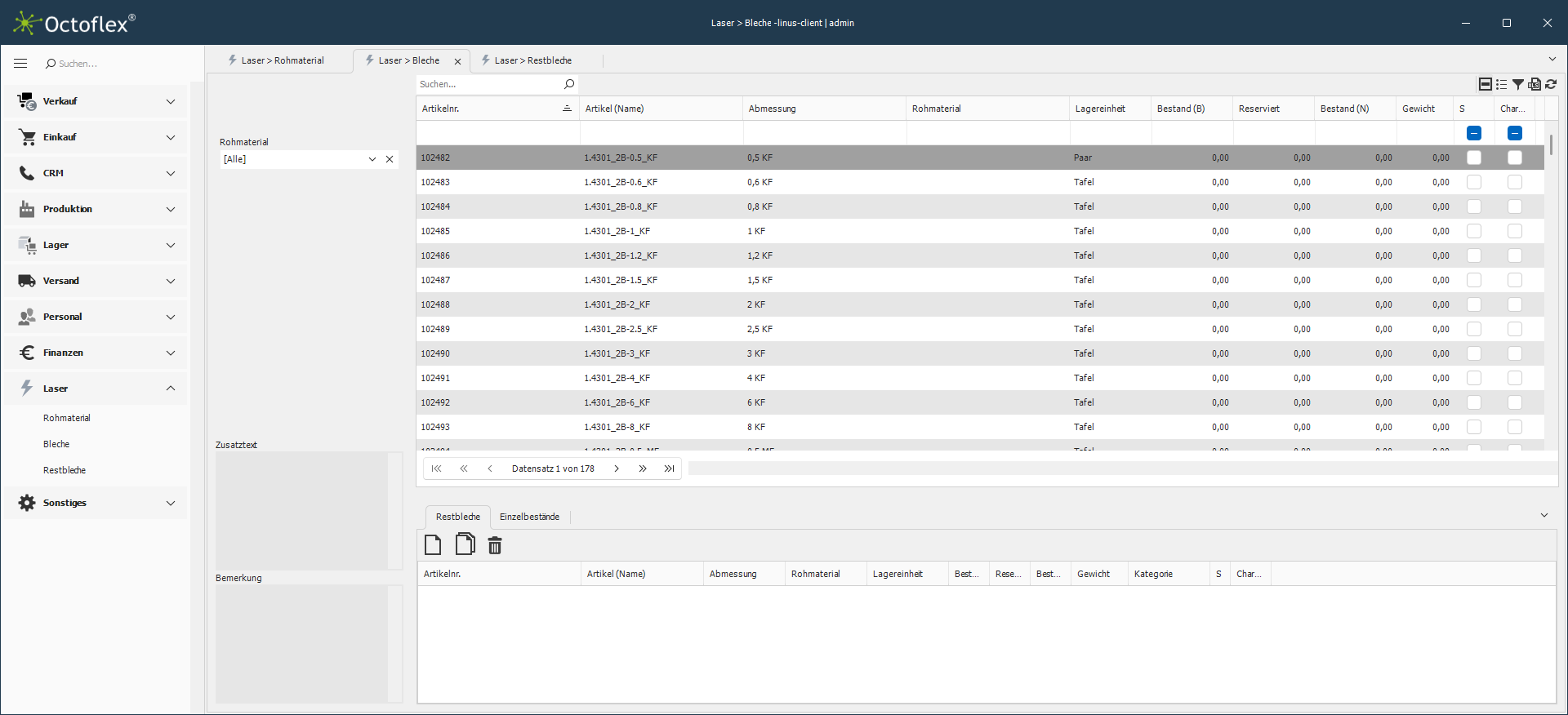
Diese Übersicht lässt sich auf der linken seite nach Rohmaterial Filtern. Mehr zu Filtern unter Suche/Filterung
Über denn "Vorschau-Button"  (in der oberen rechten Ecke) lassen sich, immer auf das jeweils ausgewählte Blech bezogen, die zugehörigen Restbleche & Einzelbestände anzeigen.
Restbleche
In der "Restblech-Vorschau" werden die Restbleche angezeigt welche aus dem ausgewähltem Blech enstammten. Mit Informationen wie zum Beispiel: Artikelnummer, Abmessung und Lagereinheit.
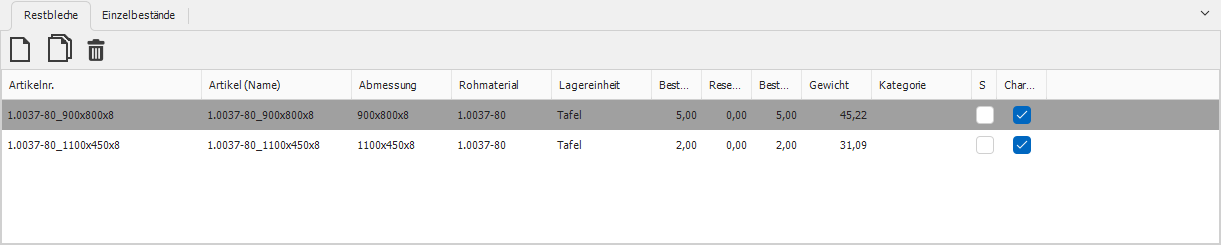
Gleichzeitig lassen sich in dieser Übersicht neue Restbleche anlegen, unzwar mit klick auf das "Neu-Symbol"  . Dadurch öffnet sich ein "Restblech-Dialog"
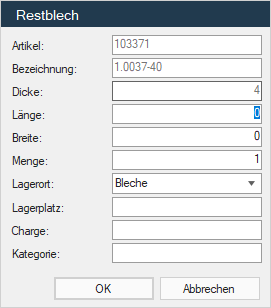
in welchem im anschluss die Werte des Restbleches, also zum Beispiel: Dicke, Länge und Lagerort, eingetragenn werden müsssen. Durch Klick auf OK wird das neue Restblech mit denn eingegebenen Daten angelegt.
Mit Klick auf das "Kopieren-Symbol"  wird eine Kopie des ausgewähltem Restbleches eingetragen.
Und durch Klick auf das "Löschen-Symbol"  wird das ausgewählte Restblech Gelöscht.
Einzelbestände
In der "Einzelbestände-Vorschau" werden alle Einzelbestände angezeigt welche denn Bestand des ausgewähltem Bleches ausmachen.
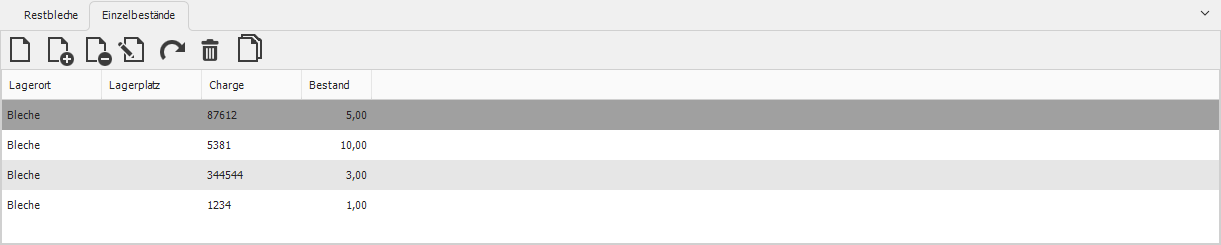
Bestandsänderung
Bestandsänderungen können per Klick auf das "Neu-Symbol" durchgeführt werden, dadurch öffnet sich der Bestandsänderung-Dialog
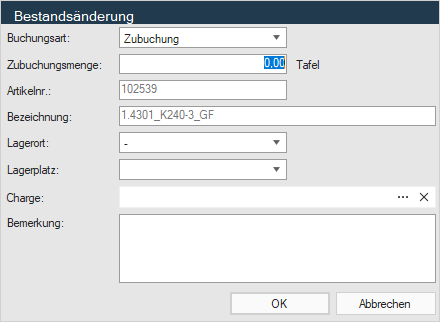
in welchem: die Buchungsart, Artikelnummer und Bezeichnung des Bleches schon voreingetragen sind. Die anderen werte, wie zum Beispiel Zubuchungsmenge, Lagerort oder Lagerplatz, lassen sich hier eintragen oder auswählen. Wenn alle fehlenden Werte eingetragen wurden wird die Buchungsänderung durch denn OK-Button gespeichert und Durchgeführt.
Zubuchen/Abbuchen
Die Zubuchung/Abbuchung eines Bereits angelegten Bleches ist mit Klick auf das "Zubuchen-Symbol"  / "Abbuchen-Symbol"
 möglich, dadurch öffnet sich der Bestandsänderung-Dialog( hier zum Zubuchen)
in welchem man zum zubuchen/abbuchen gleicher Bleche nur die Zubuchungs-/Abbuchungsmenge eingeben muss. Darauf die zubuchung/abbuchung mit einem Klick auf OK Speichern und ausführen.
Bestandskorrektur
Um einen bereits angelegten Blechbestand zu korrigieren, muss dieser ausgewählt und danach auf das "Bestandskorrektur-Symbol"  geklickt werden. Wodurch sich erneut der Bestandsänderungen-Dialog geöffnet wird
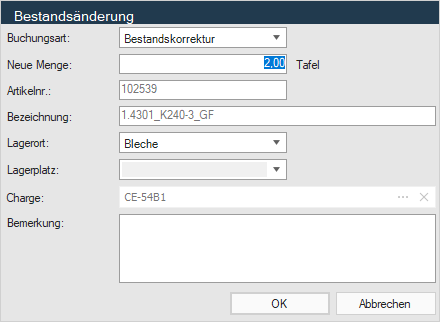
Die aktuel gespeicherte Menge wird markiert angezeigt, nun muss lediglich die "Neue-Menge" eingegeben werden. Danach denn Vorgang mit einem Klick auf OK abschließen.
Umbuchen
Durch Klick auf das "Umbuchen-Symbol"  öffnet sich der Bestandsänderungen-Dialog
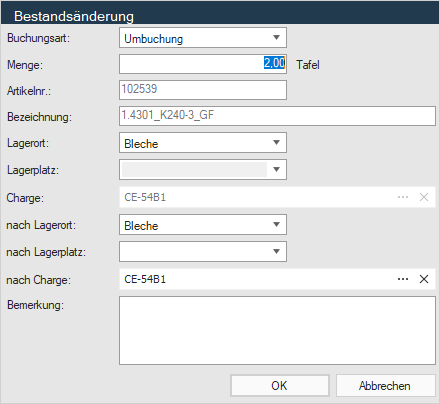
durch welchen man eine bestimmte Menge des vorher ausgewähltem Blechbestandes zu einem anderen Lagerort buchen kann (die maximalanzahl ist vorausgewählt). Dafür die Umzubuchende Menge, denn neuen Lagerort und, wenn gebraucht, denn Lagerplatz eintragen. Die Umbuchung wird zuletzt mit einem Klick auf OK Bestätigt und durchgeführt.
Löschen
Mit Klick auf das "Löschen-Symbol" wird der markierte Blechbestand gelöscht.
Kopieren
Restblech wird Erstellt?