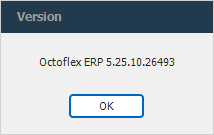
Sonstiges
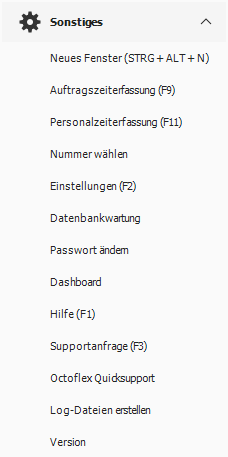
Neues Fenster
Öffnet ein weiteres Fenster des ERP-Clients. (Tastenkürzel: STRG + ALT + N)
Auftragszeiterfassung
Mit Klick auf diesen Button öffnet sich der Auftragszeiterfassungsdialog
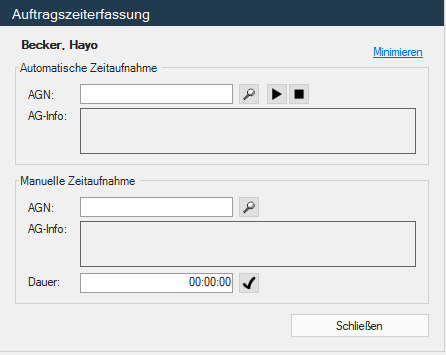
mit dem man die Auftragszeit zum aktuellen Auftrag erfassen bzw. gegebenenfalls nachtragen kann. (Tastenkürzel: F9)
Personalzeiterfassung
Mit Klick auf diesen Button öffnet sich der Personalzeiterfassungsdialog
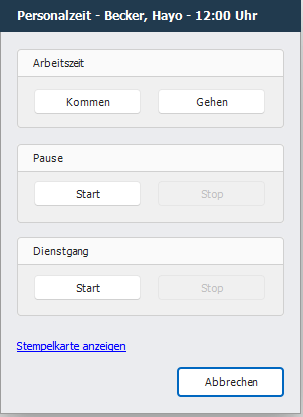
mit dem man die Arbeitszeit stempeln kann. (Tastenkürzel: F11)
Nummer wählen
Mit Klick auf den Button öffnet sich ein Dialog
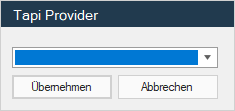
in dem man den TAPI-Provider auswählen kann.
Einstellungen
Mit Klick auf diesen Button öffnen sich die Einstellungen.
Info
Genauere Erklärung per Hyperlink folgt...
Passwort ändern
Mit Klick auf diesen Button öffnet sich der Dialog zum Ändern des Passworts.
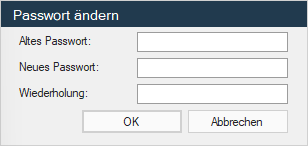
Hier hat man die Möglichkeit, sein aktuelles Benutzerpasswort zu ändern.
Dashboard
Mit Klick auf diesen Button öffnet sich das Dashboard-Fenster.
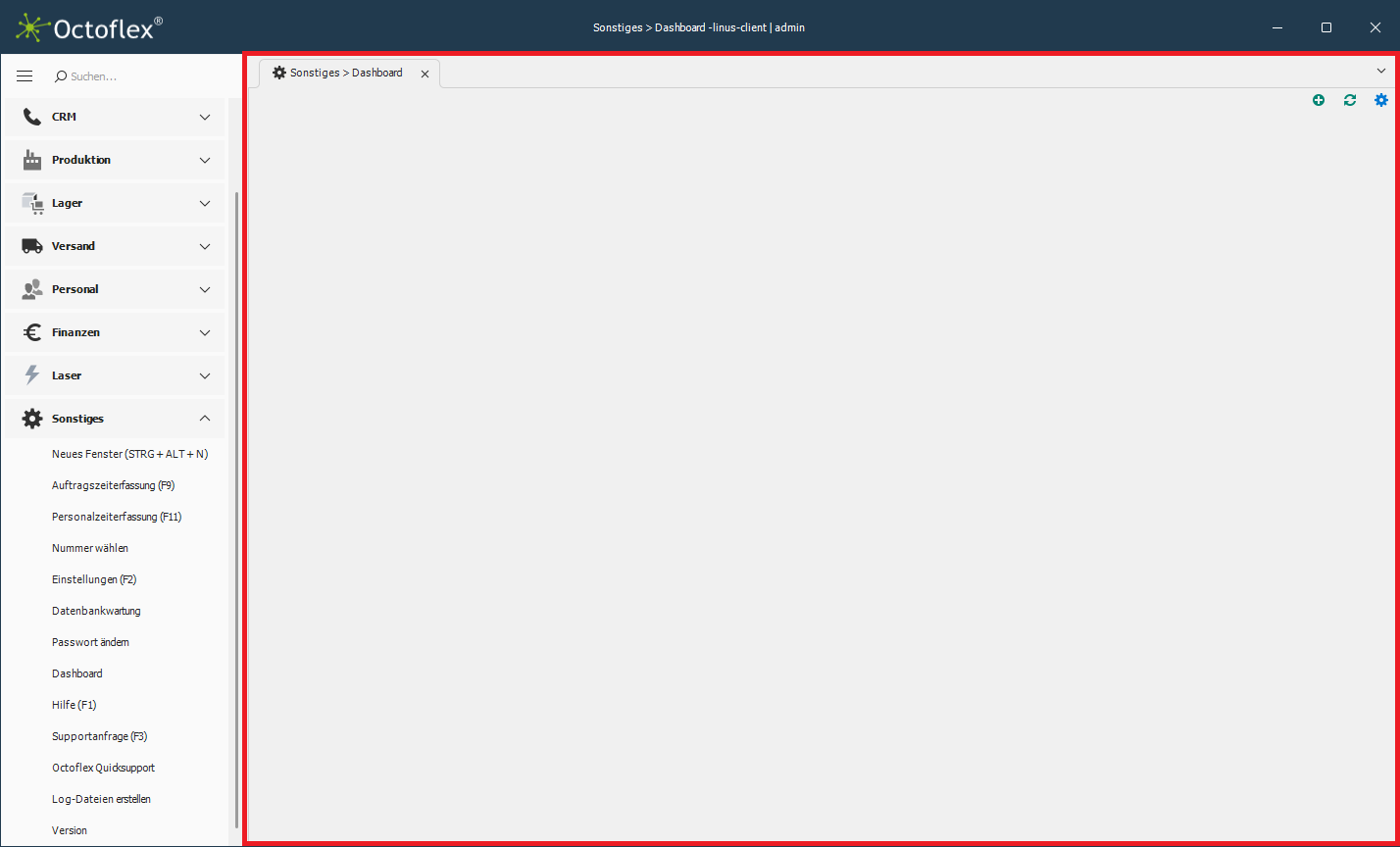
Hier kann man sein Dashboard personalisieren.
Über den „Add“-Button  öffnet sich ein Dropdown-Menü,
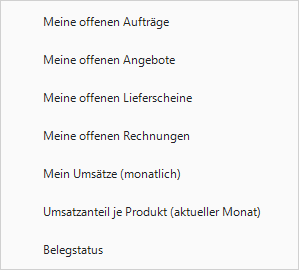
über das man dem Dashboard verschiedene Anzeigefenster hinzufügen kann.
Mit Klick auf den „Refresh“-Button  aktualisieren sich alle Anzeigefenster.
Mit Klick auf den „Settings“-Button  öffnet sich ein Einstellungsdialog.
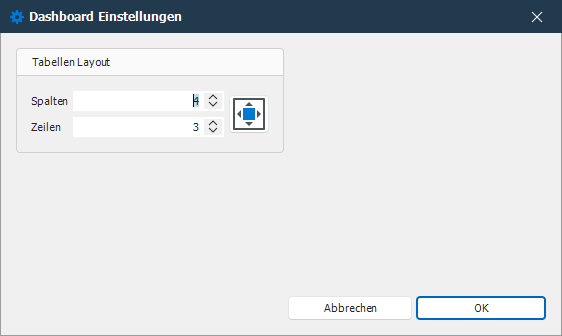
Hier kann man das Tabellenlayout anpassen.
Info
Alle geöffneten Anzeigefenster können per „Drag & Drop“ nach Belieben im Fenster verschoben werden.
Hilfe
Durch Klick auf diesen Button öffnet sich die Hilfeseite im Browser. (Tastenkürzel: F1)
Supportanfrage
Durch Klick auf diesen Button öffnet sich die Supportanfrageseite im Browser.
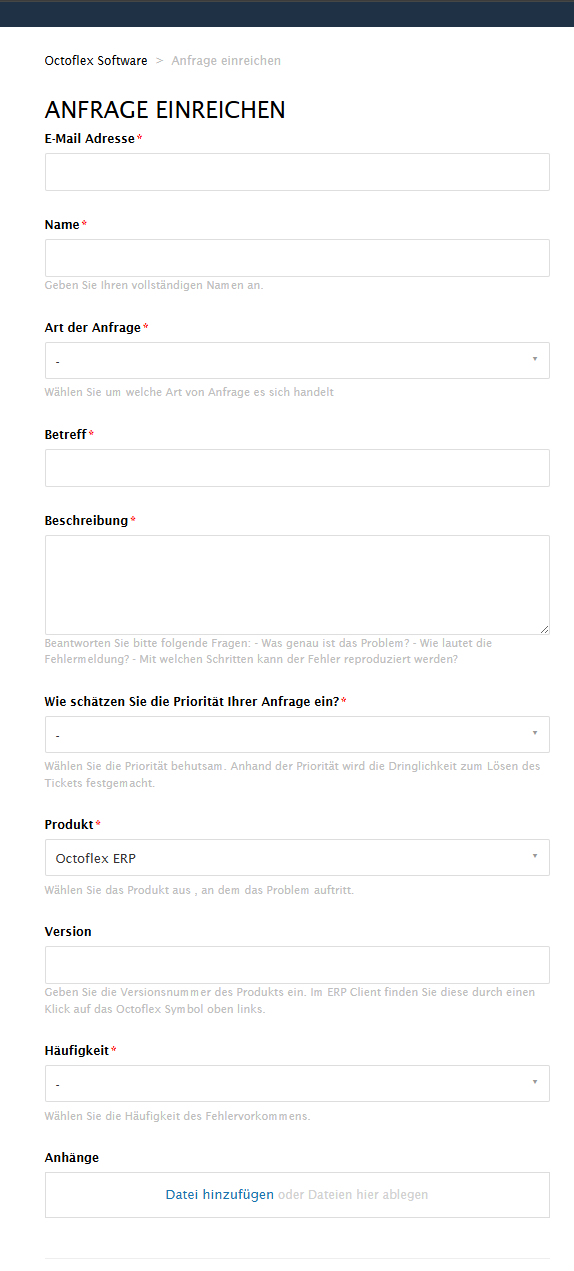
Nach dem Ausfüllen der Supportanfrage, wird ein Tiket beim Octoflex-Support erstellt.
Info
Alle Felder mit einem roten Sternchen sind Pflichtfelder.
Octoflex Quicksupport
Mit Klick auf diesen Button öffnet sich der TeamViewer Quicksupport.
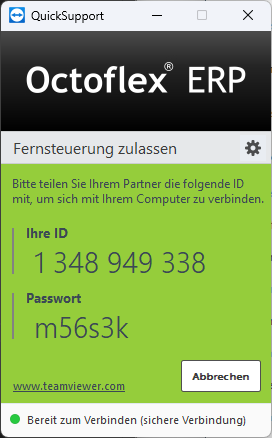
Über diesen kann der Support während eines Gesprächs die Fernsteuerung Ihres Rechners übernehmen, indem Sie Ihre angezeigte ID + Passwort dem Support mitteilen.
Log-Dateien erstellen
Mit Klick auf diesen Button wird im ausgewählten Pfad eine ZIP-Datei mit allen Logs erstellt.
Version
Mit Klick auf diesen Button können Sie sich Ihre aktuelle Client-Version anzeigen lassen.