Benutzeranmeldung
Direkt nach dem Start erscheint die Benutzeranmeldung, über die die Anmeldung mit einem Benutzernamen und einem Kennwort durchgeführt wird. Daran erkennt der Octoflex ERP-Client, ob der Benutzer berechtigt ist den Octoflex ERP-Client zu benutzen. Dieses wurde vom Systemadministrator zentral eingestellt.
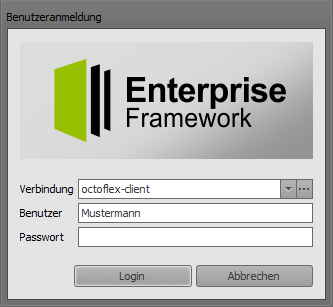
Login-Dialog
Der Login-Dialog des Octoflex ERP-Client-Fensters dient zur Benutzeranmeldung.
Nach Start des Octoflex ERP-Client wird der zuletzt angemeldete Benutzer automatisch im Benutzer-Textfeld angezeigt. Der Cursor befindet sich im Passwort-Textfeld.
Das eingegebene Passwort wird in Sternchen dargestellt, damit es gegen Fremdeinblicke geschützt ist.
Mit Klick auf den Button "Login" oder über die Tastatur-Taste "Enter" wird die Eingabe übernommen und der Login durchgeführt. Im Folgenden werden die Menüpunkte und Funktionen die dem Berechtigungsschema des Nutzers entsprechen aktiviert.
Hostadresse ändern
Direkt nach dem Start erscheint die Benutzeranmeldung, über die auch die Hostadresse geändert werden kann.
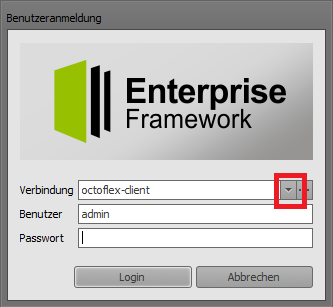
Über das "Auswahl"-Symbol wird ein Drop-Down-Menü mit allen bereits genutzten Datenbanken, auf die der Octoflex ERP-Client zugreift, geöffnet. Durch Tastaturpfeiltaste und "Enter" oder über Mausklick eine Datenbank aussuchen und über den Button "OK" übernehmen. Die angezeigte Datenbank kann aber auch markiert und überschrieben werden.
Die Schreibweise dabei ist: Mandant@server.
Bei einer Einzelplatz-Installation oder wenn der Octoflex ERP-Client direkt am Server gestartet wird ist in der Regel keine Mehrmandantenfähigkeit konfiguriert ist der Mandant standardmäßig "octoflex". Der Server ist in diesem Fall "localhost".
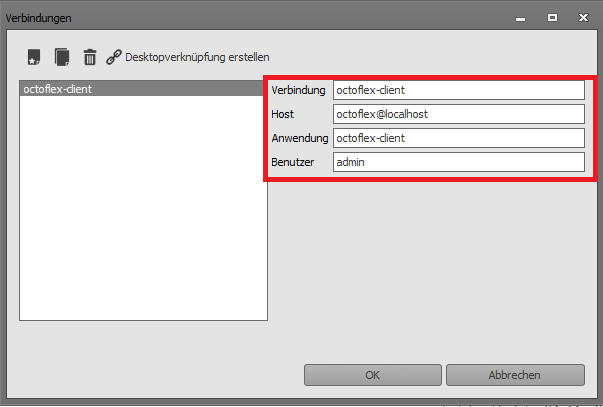
Über die drei Pünktchen  gelangt man in ein weiteres Fenster, bei dem die Hostadresse bearbeitet werden kann oder eine neue Verbindung erstellt werden kann.
In den meisten Fällen allerdings steht dort der Servername oder eine IPv4-Adresse. In der Regel sollte der Systemadministrator diese Informationen bereits eingestellt haben, so dass hier keine Änderungen vorgenommen werden brauchen.
gelangt man in ein weiteres Fenster, bei dem die Hostadresse bearbeitet werden kann oder eine neue Verbindung erstellt werden kann.
In den meisten Fällen allerdings steht dort der Servername oder eine IPv4-Adresse. In der Regel sollte der Systemadministrator diese Informationen bereits eingestellt haben, so dass hier keine Änderungen vorgenommen werden brauchen.
Sprache ändern
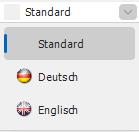
Außerdem lässt sich in dem oben genannten Fenster die Sprache ändern. Indem man auf denn "Pfeil"  klickt öffnet sich ein Drop-Down-Menü indem es möglich ist zwischen verschiedenen Sprachen des Octoflex auszuwählen.
Nach der Anmeldung
Darüber hinaus können sie noch:
- Benutzer wechseln - Beendet die Sitzung des derzeitigen Benuzters und zeigt das Anmeldefenster
- Passwort ändern - Über diesen Punkt kann der aktuelle Benutzer sein Passwort ändern
- Einstellungen - In den Einstellungen sind alle Unternehmensspezifischen Einstellungen hinterlegt